 España
  Francais
  Greek
Greek  Romanian
  Arabic
  Português
  Indonesian
  Croatian
  Serbia
  Farsi
Farsi  Hebrew
  Mongolian
  Georgia
  Azerbaijani
  Thai
Thai  Turkish
  Magyar
 Дигитален екран


С дигитални екран може да създадете електронно табло за обяви за Вашето училище, което да се вижда на монитора във фоайето на училището. На екрана може да показвате разписанието за деня, замествания и друга информация.
Може да получите достъп до администрацията на този модул от Контролен център/Специални страници, след което щракнете върху Настройки на таблото на съобщения.
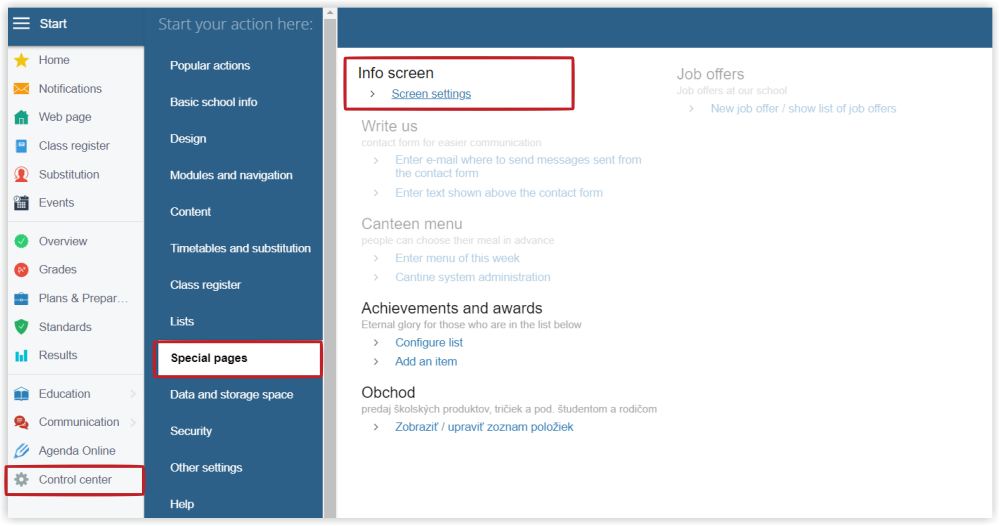
След това съществуват няколко опции:
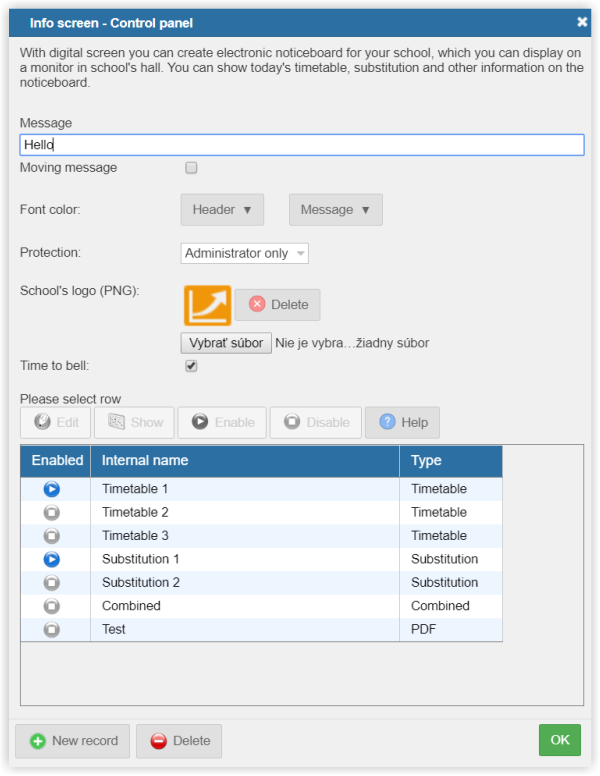
Съобщение
Ще се покаже в най-горната лента. Може да го настроите да се движи.
Цветове
Съществува опция за задаване на цветове на заглавен титул и на съобщение. Просто кликнете върху бутона и изберете цвят.
Защита
Задайте достъп до всички екрани, като изберете от следните опции:
- Само администратор – никой друг ползвател с парола за достъп или външен ползвател без достъп няма да може да го вижда.
- Учител с парола за достъп – само администраторът и учителят ще могат да го виждат, но не и външен потребител без парола за достъп.
- Парола – за да отворите екрана от даден компютър, ще Ви бъде напомнено да напишете парола. Паролата ще бъде запомнена в бисквитка на браузъра така, че не е необходимо да я вкарвате следващия път, когато отворите електронното табло за обяви от този компютър.
- Само тези IP адреси – напишете точните IP адреси, разделени със запетая, от които екранът ще може да се достъпва.
Училищно лого
Може да качите свое собствено лого на екрана. Изберете изображение от своя компютър и кликнете „Качване“.
Създаване на нов екран
В долната част има таблица със създадени екрани и бутони за действие. За да създадете нов екран, кликнете върху „Нов запис“ и напишете работно име, което е най-ясно за Вас. Може да настроите и горния титул или да направите това по-късно. Най-важното е да изберете вида, който е описан по-долу.
Персонализиране
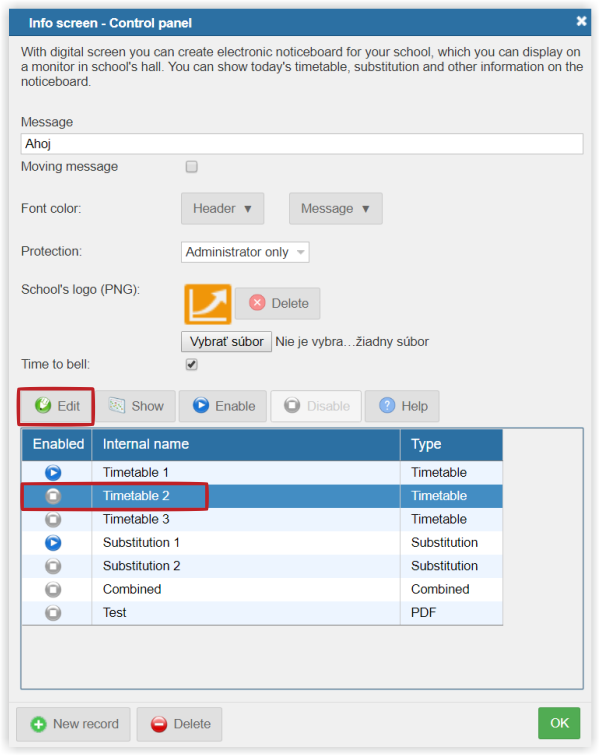
След като даден екран е създаден, може да го персонализирате. Изберете ред и кликнете върху Редактиране.
Седмично разписание
Екранът ще покаже действащото обобщено седмично разписание. В полето на горния титул може да добавите действителната дата, като кликнете върху бутон „Добавяне на дата“ . Може да организирате в колко колони ще се показва и къде ще се показват колоните – една до друга или въртящи се. Може да промените текста и цветовете като кликнете върху бутон за разширени настройки.
Заместване
Това ще Ви покаже действителното заместване. Първият блок настройки е подобен на настройките с типа разписание. Има и разширени настройки:
- Ден: заместване за днес или за утре.
- Сортиране по: основно сортира таблицата със замествания според вашите настройки.
- Имена на учители: показване на цели или съкратени имена.
- Показване: показване/скриване на допълнителна информация относно кой отсъства и др.
Комбиниран вид
Комбинираният вид е създаден, за да свързва други видове. Просто маркирайте с отметка квадратчето до всеки вид, който искате да се показва. По желание може да зададете ширина. Може също така да напишете общ горен титул, като всеки вид ще се показва със свой собствен горен титул.
Часове на звънците
Дава информация за времето на биене на звънците. Ще бъде избран действителният период. Ако е отметната опцията за показване на часовник, тогава действителният час ще се показва в достатъчно голям размер с времето, оставащо до следващия звънец.
Показване на екран
За да се покаже екран, кликнете върху бутон „Покажи“. Това ще отвори нов прозорец във Вашия браузър. След това само копирайте и поставете адреса или преместете прозореца на браузъра към дисплея, който имате във фоайето или залата.
Активиране на екран
Когато приключите с даден екран, е необходимо да го активирате чрез кликване на бутон. Ако даден екран не е активиран, той няма да се вижда, само Вие може да го прегледате.
Автоматично стартиране на презентация на компютър в режим на цял екран
Възможно е да конфигурирате компютъра автоматично да отваря екрана при стартиране. Ето няколко примерни инструкции за настройка с помощта на Google Chrome на компютър с Windows:
- Конфигурирайте защитата на екрана на „Парола“ и дефинирайте паролата на екрана.
- Кликнете „Показване“, за да отворите своя екран. Запомнете URL адреса на екрана.
- Сега отидете на друг компютър, от който иска да стартирате таблото за съобщения, отворете Google Chrome и въведете URL адреса. Системата ще Ви попита за паролата за екрана (моля, уверете се, че сте излезли от EduPage преди това). Поставете паролата на екрана и ще видите презентацията на екрана.
- В менюто „Старт“ – „Всички програми“ – „Стартиране“ създайте пряк път към Сhrome браузъра.
За Windows 8, Windows 8.1, Windows 10, моля, следвайте следните инструкции в интернет: (http://www.tomshardware.co.uk/faq/id-2080296/add-programs-startup-windows.html or http://www.howtogeek.com/208224/how-to-add-programs-files-and-folders-to-system-startup-in-windows-8.1/).
Сега щракнете с десния бутон на мишката върху този пряк път и изберете „Свойства“. В полето „Цел“ добавете тези опции след ...chrome.exe:
C:....chrome.exe --kiosk [your screen's url]
Кликнете върху ОК. Когато рестартирате компютъра, ще видите презентация на цял екран.
Забележка: Може да конфигурирате работещ екран от друг компютър. Екранът автоматично проверява за промени на всеки 60 секунди и се опреснява, когато е необходимо.