 English
  Deutsch
  España
  Francais
  Polish
  Russian
  Greek
Greek  Lithuania
  Romanian
  Arabic
  Português
  Indonesian
  Croatian
  Serbia
  Farsi
Farsi  Hebrew
  Mongolian
  Bulgarian
  Georgia
  Azerbaijani
  Thai
Thai  Turkish
  Magyar
 Ako zorganizovať voľby do Rady školy cez modul Prihlasovanie?
voľby do rady školy za rodičov, žiakov, učiteľov, zamestnancov


Cez modul Prihlasovanie môžete zorganizovať voľby do Rady školy.
Pre každú skupinu voličov (zamestnanci, žiaci, zákonní zástupcovia) odporúčame vytvoriť vlastnú prihlasovaciu akciu.
Voľby do rady školy - kategória zamestnancov
Hlasovanie cez EduPage je v súlade s novelou zákona č. 321 o školskej správe platnou od 1.1.2026.
- Zákon umožňuje elektronické hlasovanie (§ 20 odsek 6).
- Pri hlasovaní zákonných zástupcov platí, že za každé dieťa majú rodičia spolu iba jeden hlas. Ak majú rodičia na škole viac detí, za každé dieťa majú jeden hlas. (§ 20 odsek 3).
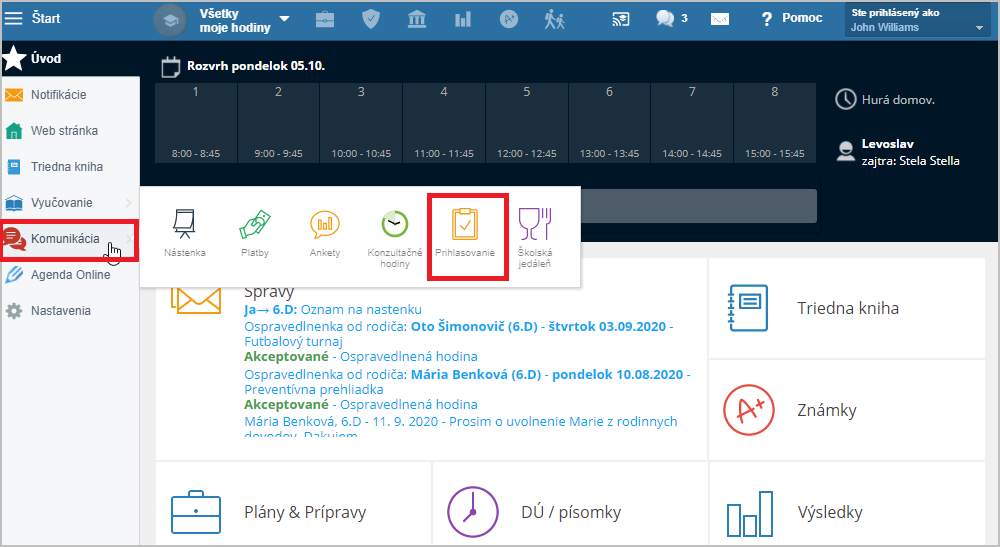
Modul Prihlasovanie nájdete v sekcii Komunikácia.
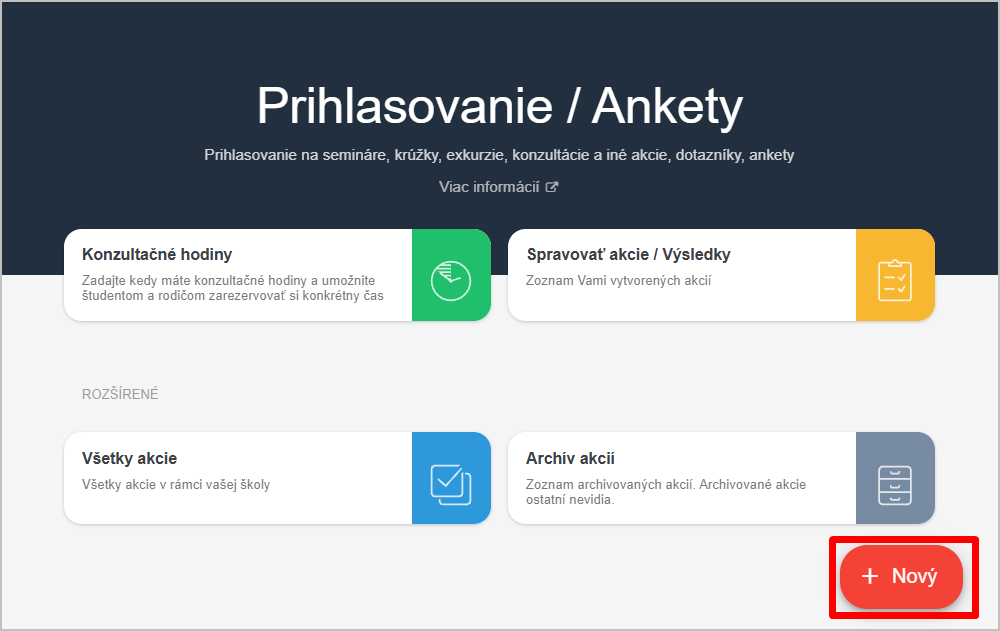
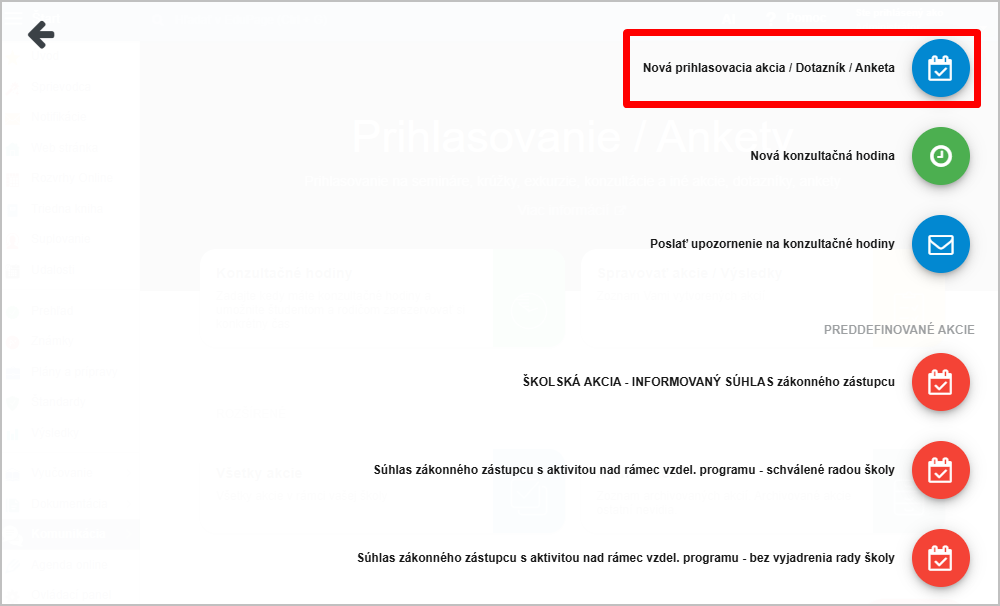
Novú prihlasovaciu akciu vytvoríte stlačením červeného tlačidla +
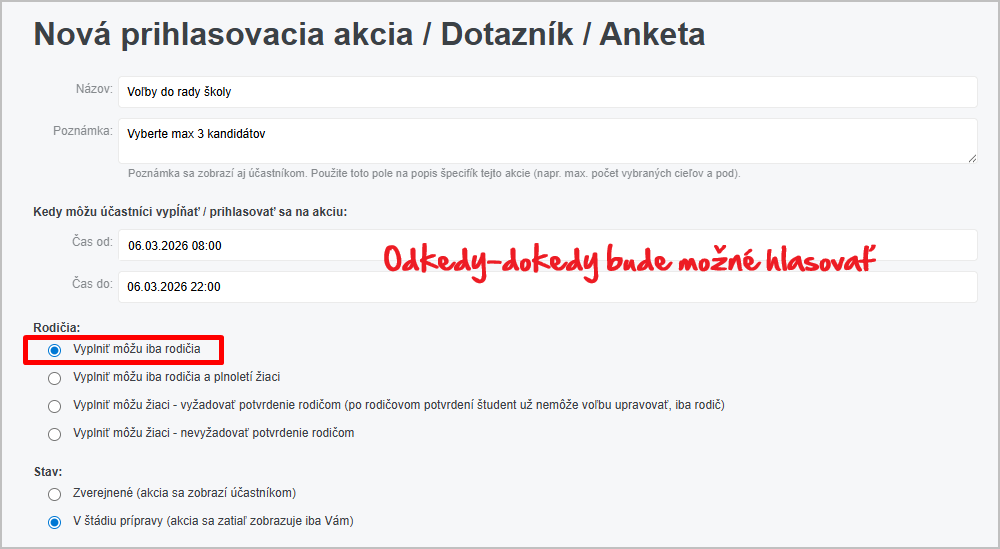
Zadajte názov, napr. Voľby do rady školy. Do poznámky môžete uviesť viac podrobností. Zadajte odkedy-dokedy je možné hlasovať.
Ak robíte prihlasovaciu akciu pre rodičov zaškrtnite "Hlasovať môžu iba rodičia".
V sekcii Účastníci pridajte triedy, z ktorých rodičia môžu hlasovať.
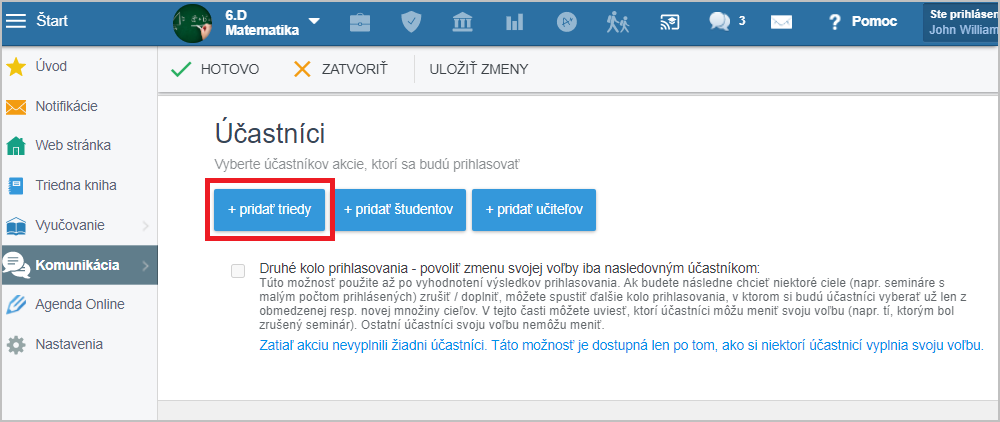
Všetky triedy vyberiete stlačením tlačidla "Vyber všetko".
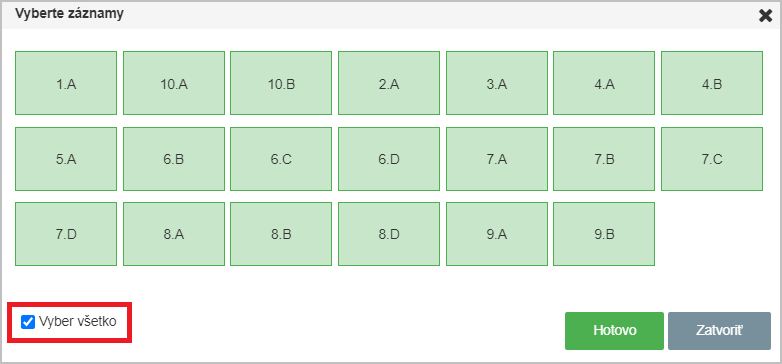
V sekcii Otázky/Ciele zvoľte, že chcete vytvoriť Prihlasovaciu akciu.
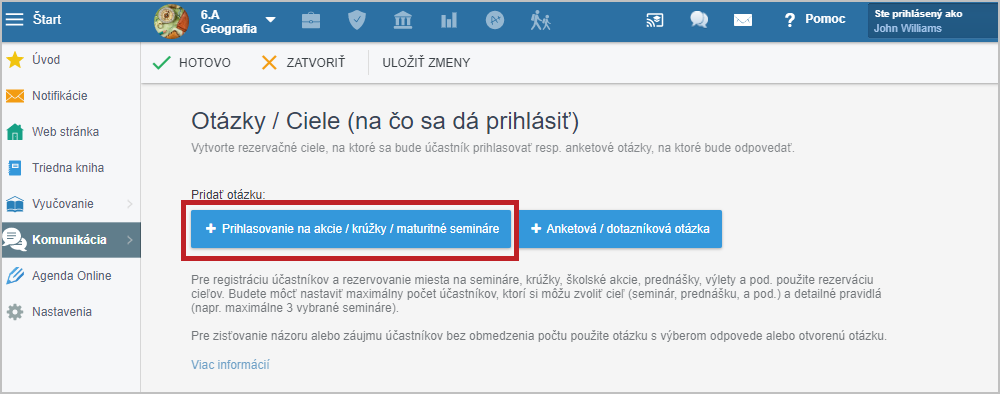
Ciele sú v prihlasovacej akcii to, z čoho si môžu hlasujúci vyberať. V našom prípade sú to kandidáti do Rady školy.
Každý kandidát je jeden "cieľ". Nový cieľ pridáte stlačením tlačidla "Pridať vlastný cieľ".
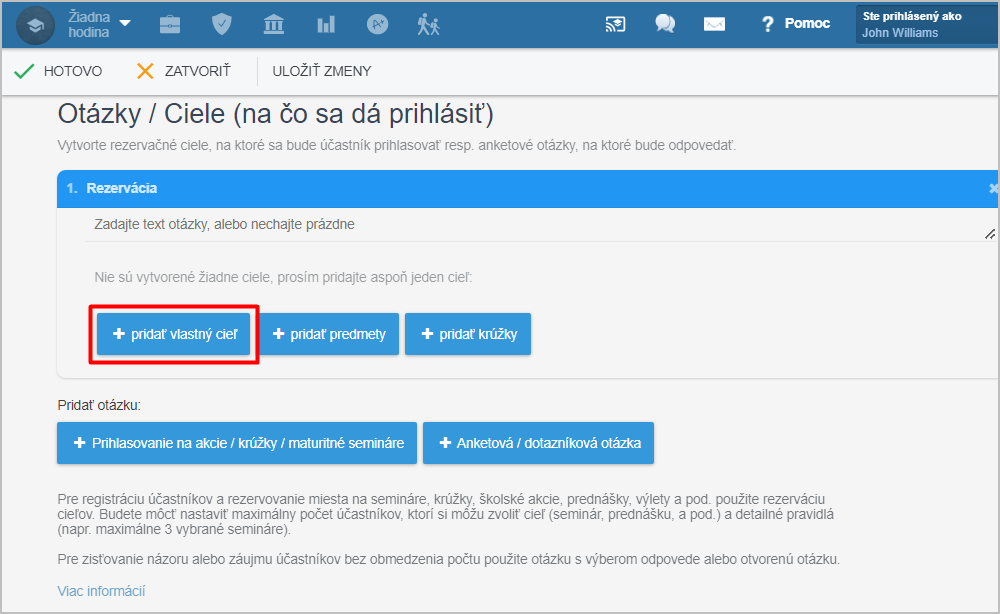
Ďalší kandidát je opäť nový cieľ.
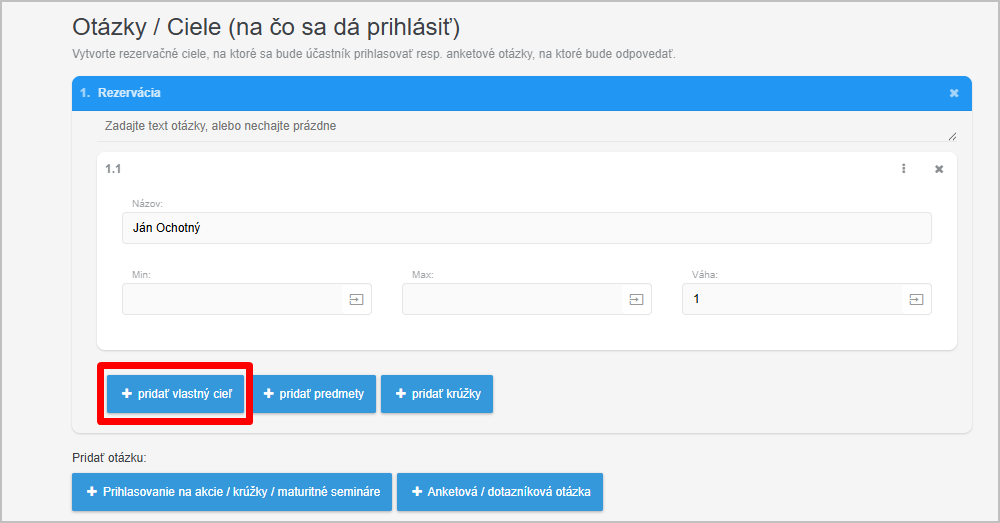
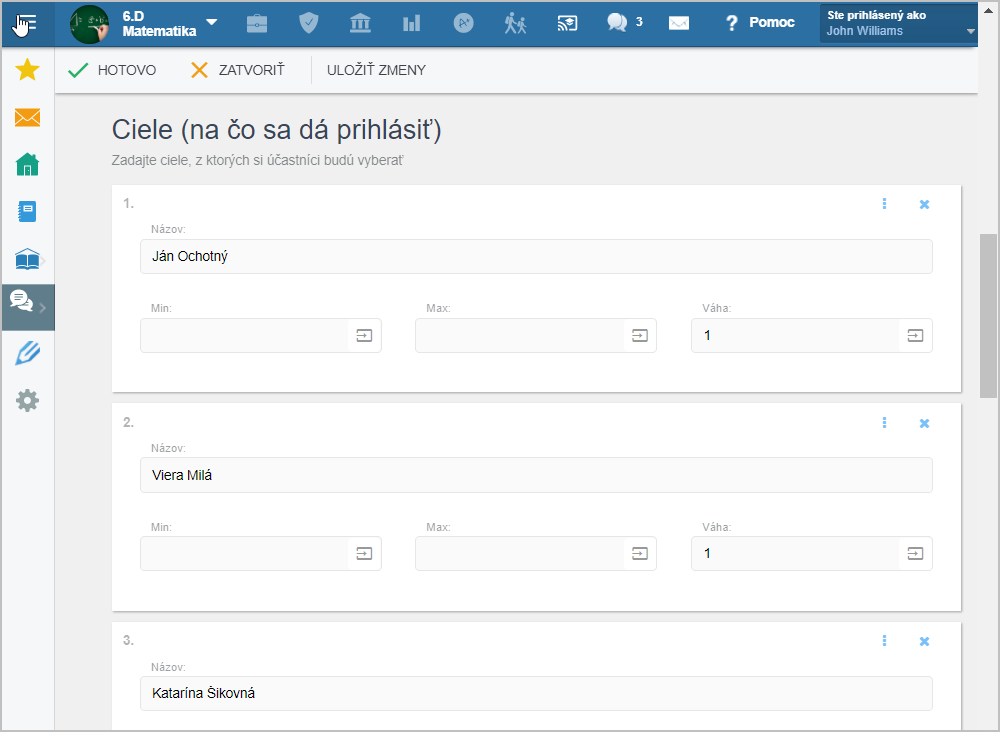
Cieľov by ste mali mať toľko, koľko máte kandidátov.
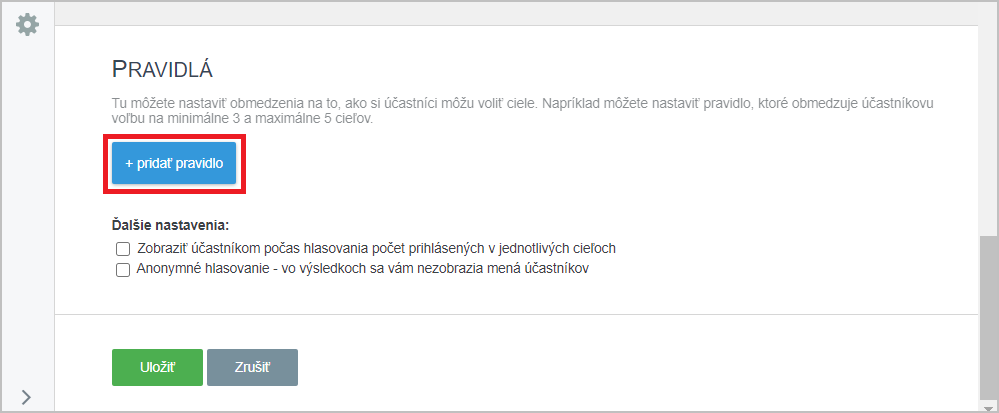
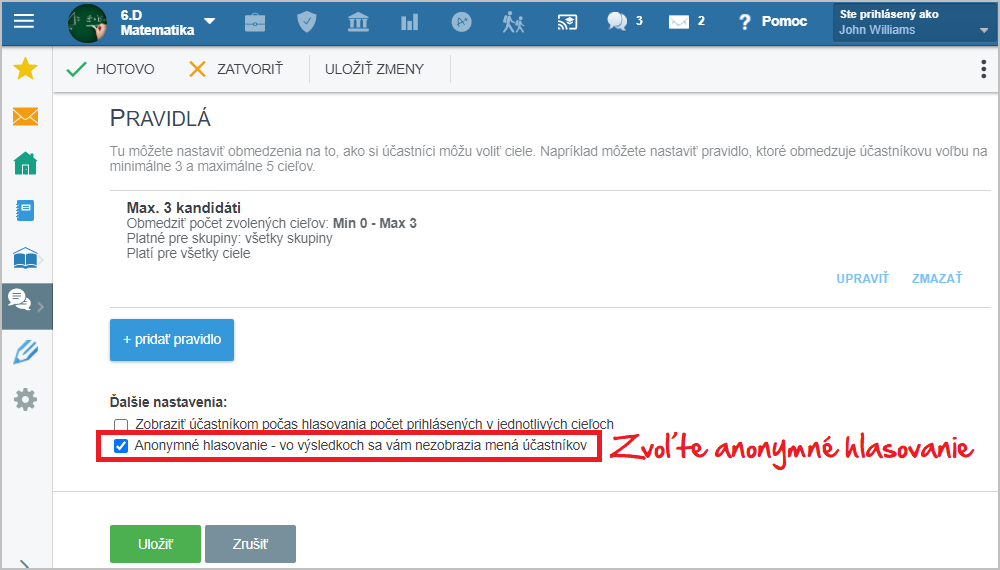
Aby ste nemali medzi hlasujúcimi neplatné hlasy, potrebujete obmedziť počet kandidátov, ktorých môže hlasujúci označiť. Na toto slúžia tzv. pravidlá. Zvoľte +Pridať pravidlo.
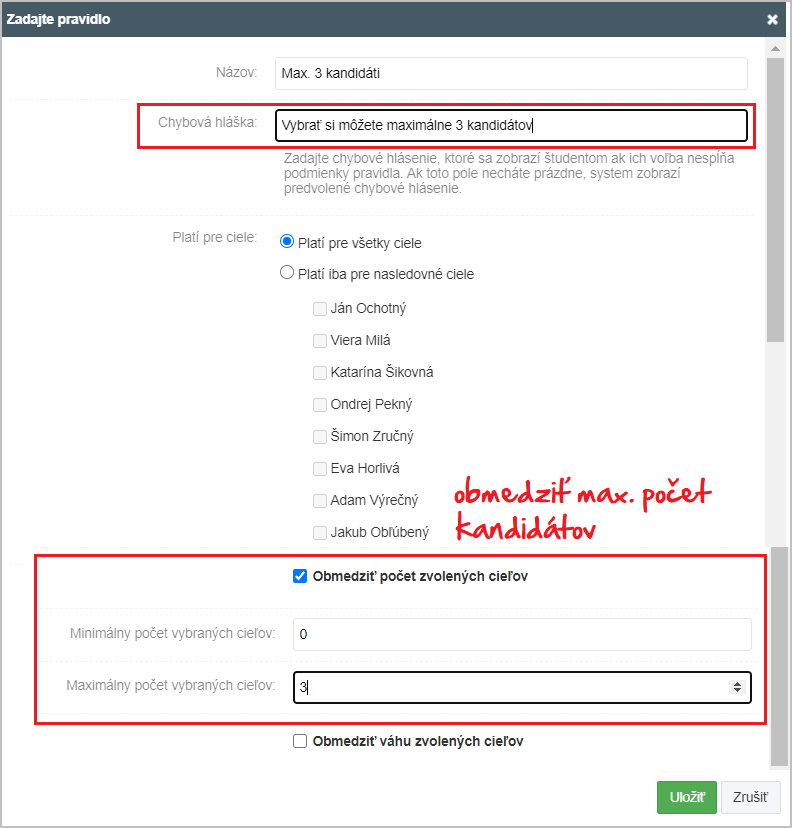
V pravidle zadáte napr. minimum 0 (tj. nemusia si vybrať žiadneho kandidáta) a maximum napr. 3.
Zadajte aj text chybovej hlášky, ktorá sa zobrazí hlasujúcim, ak vyberú viac kandidátov.
Keďže hlasovanie do Rady školy má byť podľa zákona anonymné, zaškrtnite voľbu "Anonymné hlasovanie".
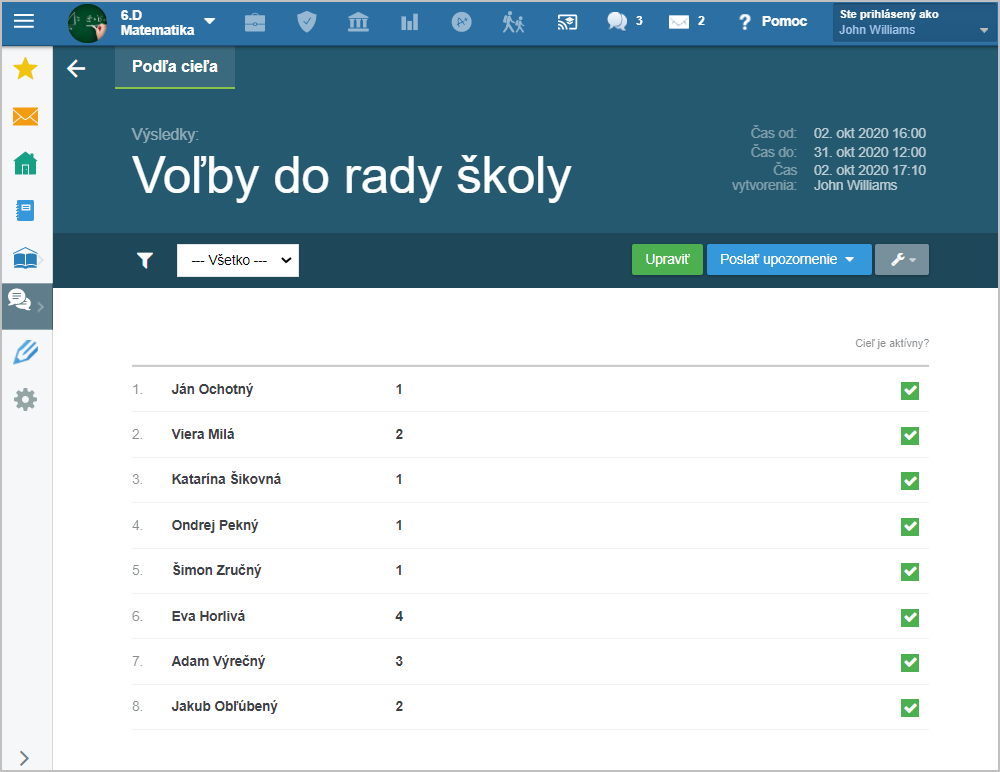
Vo výsledkoch vidíte, ktorý kandidát získal koľko hlasov. Kde si pozriem výsledky prihlasovacej akcie?
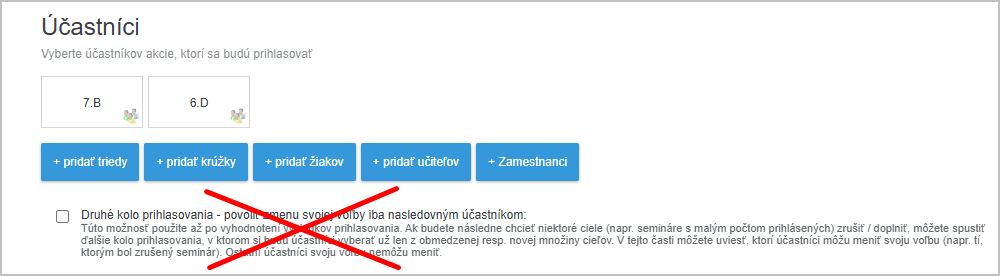
Pokiaľ sa hlasovania do rady školy nezúčastnila nadpolovičná väčšina oprávnených voličov a treba zorganizovať druhé kolo, máte viac možností:
1. Predĺžte možnosť hlasovania v 1. kole a upozornite tých, ktorí zatiaľ nehlasovali: Ako upozorniť tých, ktorí sa zatiaľ nevyjadrili?
2. Urobíte novú prihlasovaciu akciu, pričom ju urobíte ako kópiu pôvodnej: Ako skopírovať formulár prihlasovacej akcie?
Nepoužívajte túto možnosť. Názov funkcie znie síce lákavo, avšak slúži na niečo úplne iné.
Po ukončení volieb môžete pripraviť v EduPage aj zápisnicu, súčasťou ktorej sú prezenčné listiny.
Ako urobiť zápisnicu k voľbám do Rady školy?
Poznámka: Pri hlasovaní rodičov majú rodičia jeden hlas za každé dieťa na škole. Tj. rodič by sa mal v aplikácii prekliknúť na každé dieťa a zahlasovať za neho. Na tento fakt treba rodičov explicitne upozorniť, pretože v tejto veci prišlo od 1.1.2026 ku zmene a rodičia o tom nemusia vedieť.
Voľby do rady školy - kategória zamestnancov
Ako použiť modul Prihlasovanie na voľby predsedu rady školy?
Viac návodov: Prihlasovanie na akcie / Ankety