 English
  España
  Francais
  Polish
  Russian
  Čeština
  Greek
Greek  Romanian
  Arabic
  Português
  Indonesian
  Croatian
  Serbia
  Farsi
Farsi  Hebrew
  Mongolian
  Bulgarian
  Georgia
  Azerbaijani
  Thai
Thai  Turkish
  Magyar
 Informacijos ekranas – bendrieji nustatymai
info board, infoboard, info screen, infoscreen, info ekranas, televizorius, ekranas


Informacijos ekranuose galite nustatyti ekranus su vieša informacija apie mokyklą, pvz., apie pavadavimus. Pagrindinius nustatymus galite rasti šiose instrukcijose.
Administratorius / mokytojas, turintis atitinkamas administratoriaus teises, gali nurodyti informacijos ekrano nustatymus.
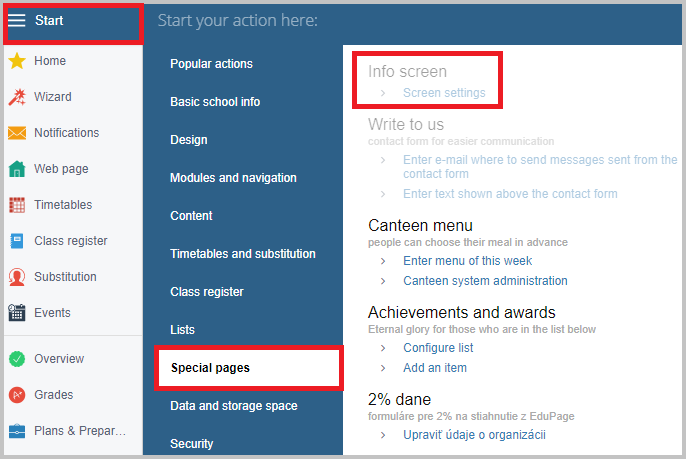
1. Norėdami pasiekti informacijos ekranus, prisijunkite kaip administratorius ir pasirinkite: Pradžia – Specialieji puslapiai – Ekrano nustatymai.
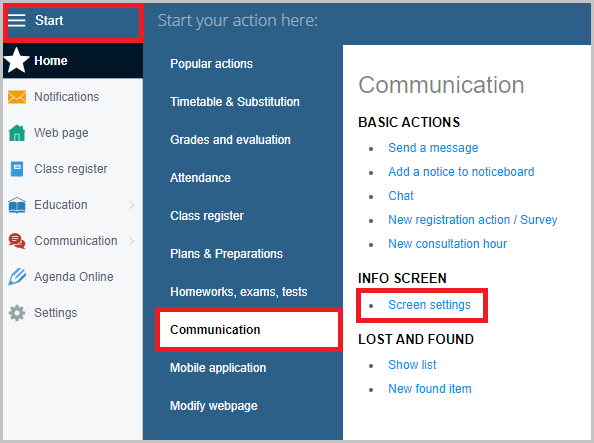
Kaip mokytojas (su informacijos ekranų administratoriaus teisėmis) pasirinkite: Pradžia – Bendravimas – Ekrano nustatymai.
(Net jei parinktis rodoma pilka spalva, vis tiek galite ją spustelėti).
Administratorius:
Mokytojas, turintis administratoriaus teises informaciniuose ekranuose:
______________________
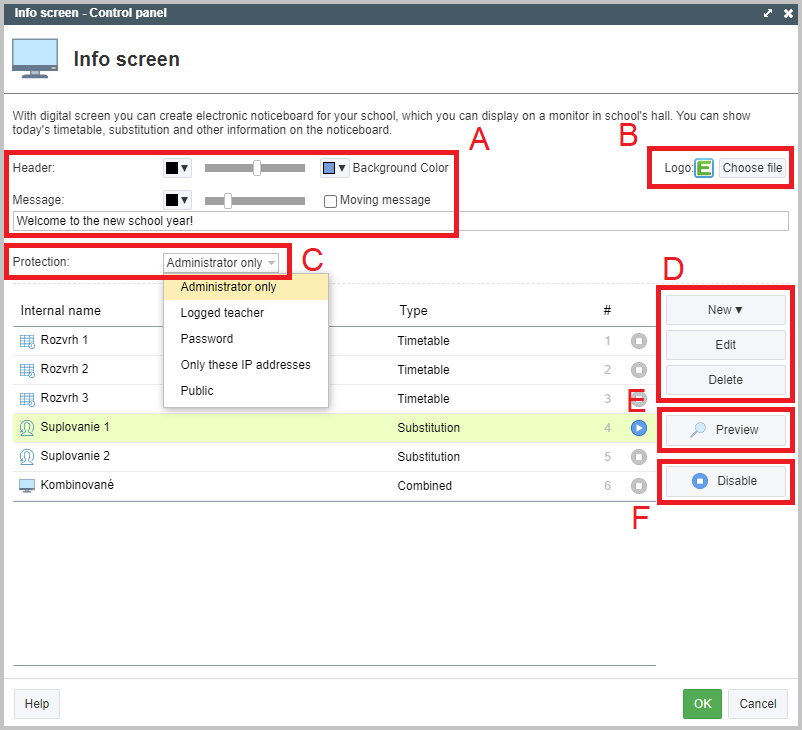
Atidarytame lange yra įvairių nustatymų parinkčių:
______________________
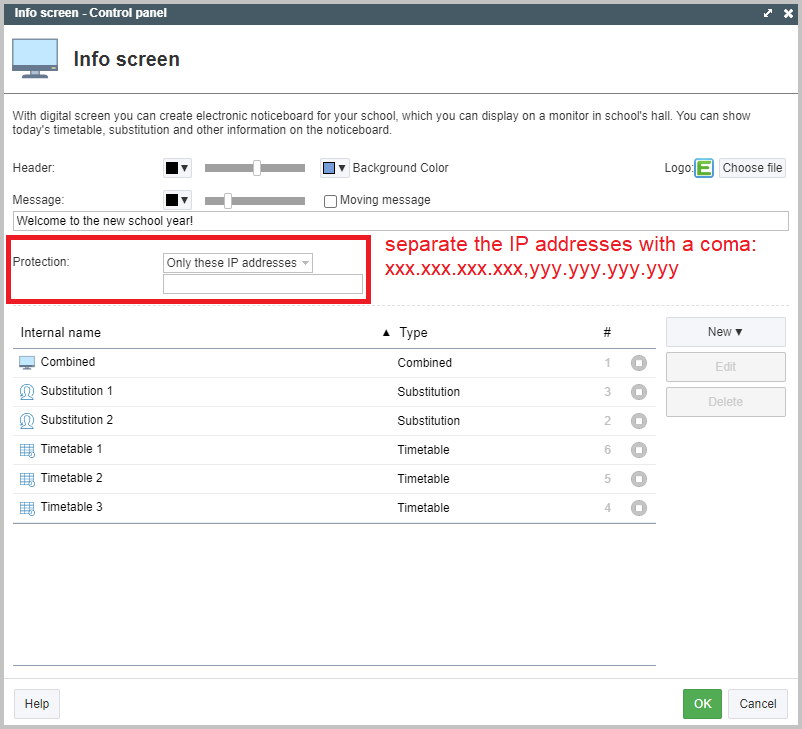
A: Galite nustatyti antraštės spalvą, raidžių dydį ir fono spalvą.
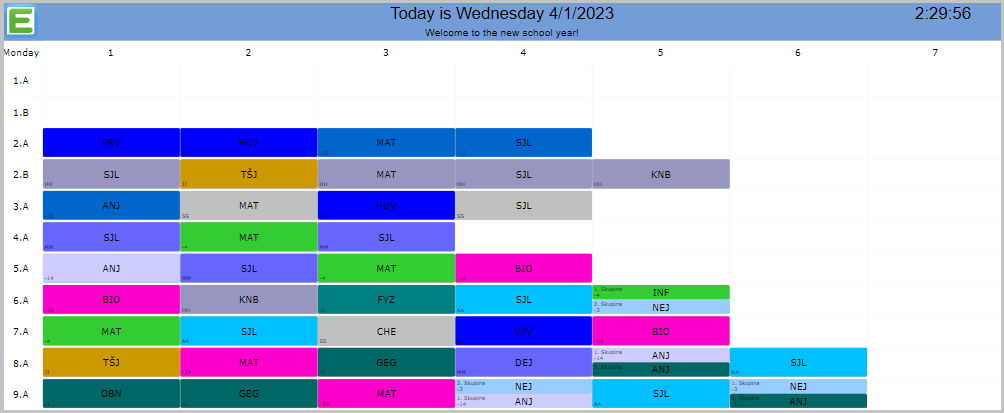
Naujienų skiltyje galite įvesti tekstą, kuris bus rodomas antraštėje.
Informacijos ekrano pavyzdys:
______________________
B: Mokyklos logotipas taip pat gali būti antraštės dalis. Galite jį įkelti.
______________________
C: Jei norite apsaugoti nuo neteisėto rodymo, pasirinkite vieną iš šių saugumo parinkčių:
Jei turite kelis ekranus / kompiuterius su skirtingais IP adresais, įveskite IP adresus atskirtus kableliu.
______________________
D: Naudokite šiuos mygtukus, norėdami sukurti naujus informacijos ekranus arba redaguoti jau esamus arba juos ištrinti.
Sužinokite, kaip kurti informacijos ekranus, čia: I am new. Please edit me.
______________________
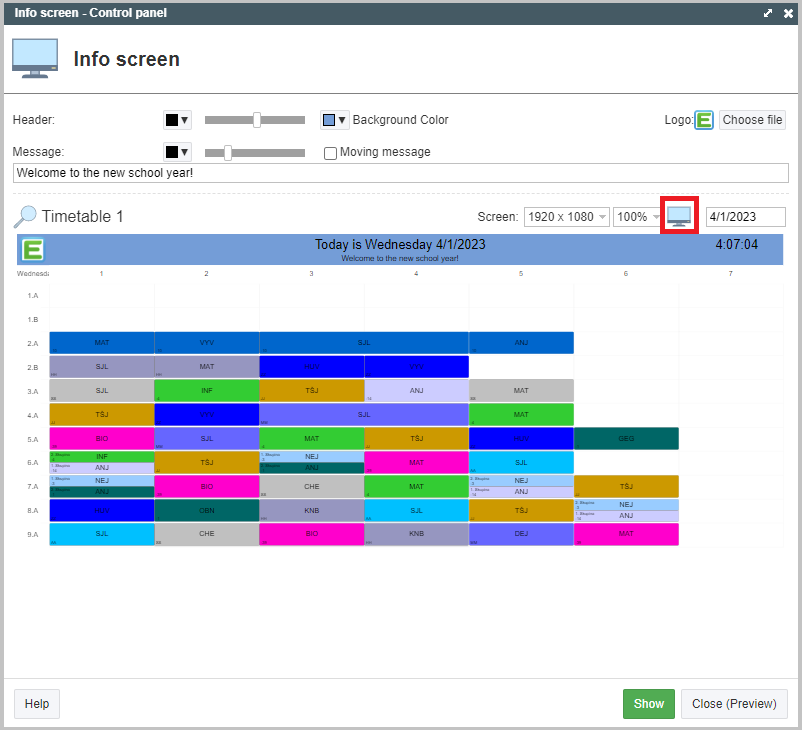
E: Norėdami peržiūrėti informacijos ekraną, naudokite mygtuką Peržiūra.
Sąraše pasirinkite vieną iš informacijos ekranų ir spustelėkite Peržiūra. Tvarkykite nustatymus, pvz., ekrano skiriamąją gebą arba priartinimą.
Galite rodyti skirtingų dienų peržiūrą.
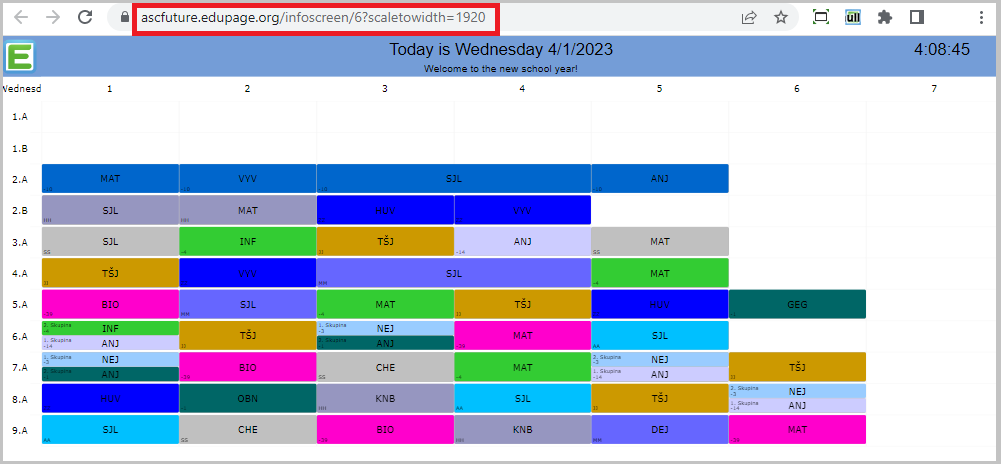
Norėdami gauti ekrano URL adresą, spustelėkite Rodyti. URL adresas reikalingas norint pasiekti informacijos ekraną iš kito kompiuterio, prijungto prie informacijos ekranų.
______________________
Kai pasirodys informacijos ekranas, nukopijuokite URL adresą iš naršyklės.
URL adresas nukreips jus į sukurtą informacijos lentą.
______________________
F: Prieš rodydami informacinį ekraną mokyklos pastate, nepamirškite jo įjungti (padaryti veiksniu).
Informacinius ekranus galima išjungti, pavyzdžiui, jei mokyklai jų nebereikia.
_______________________
Papildomos instrukcijos dėl informacinių ekranų:
I am new. Please edit me.
I am new. Please edit me.
I am new. Please edit me.
I am new. Please edit me.
I am new. Please edit me.