
 English
  Deutsch
  España
  Francais
  Polish
  Russian
  Čeština
  Greek
Greek  Lithuania
  Romanian
  Arabic
  Português
  Indonesian
  Croatian
  Serbia
  Farsi
Farsi  Hebrew
  Mongolian
  Bulgarian
  Georgia
  Azerbaijani
  Thai
Thai  Turkish
  Magyar
 Ako zadať v Agende online zamestnanca s viacerými pracovnými pomermi?
pracovný pomer, viac pracovných, zamestnanec, RIS, karta zamestnanca
Toto nastavenie vieme využiť pre:
- zamestnancov, ktorí majú viac pracovných pomerov
- zamestnancov, ktorých cheme znovu zamestnať z minulosti
- zamestnancov, ktorí prechádzajú z jednej pozície na druhú.
Zamestnancom, ktorí majú viac pracovných pomerov nastavíme tieto pomery na Karte zamestnanca v Agende online v časti "Zamestnanec".
V časti RIS sa automaticky vytvorí karta a špecifické údaje, najmä pre odosielanie údajov o zamestnancoch do Centrálneho registra, si doplníme tam. - Viac pracovných pomerov zamestnanca (RIS)
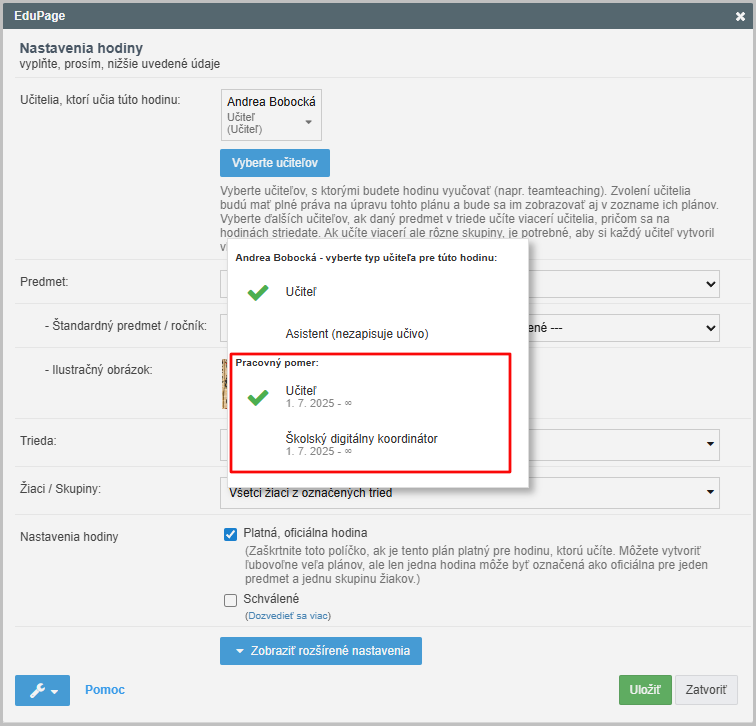
Takto zabezpečíme, že sa zamestnancovi vytvoria aj karty na dochádzky jednotlivých pomerov a taktiež možnosť voľby pomeru pri vytváraní vyučovacích hodín.
Príklady:
- Učiteľ p. Mrkev od nového šk.roku 01.09.2025 bude Zástupca:
- K pôvodnému prac.pomeru k políčku "Zamestnaný do" zadáme dátum konca platnosti zmluvy.
- Cez "+Pridať" , v časti "Pracovné pomery", vyplníme v tabuľke Typ zamestnanca, Dátum od, prípadne Číslo prac.zmluvy.
- Potvrdíme "Ok". Vytvorí sa ďalší pracovný pomer.
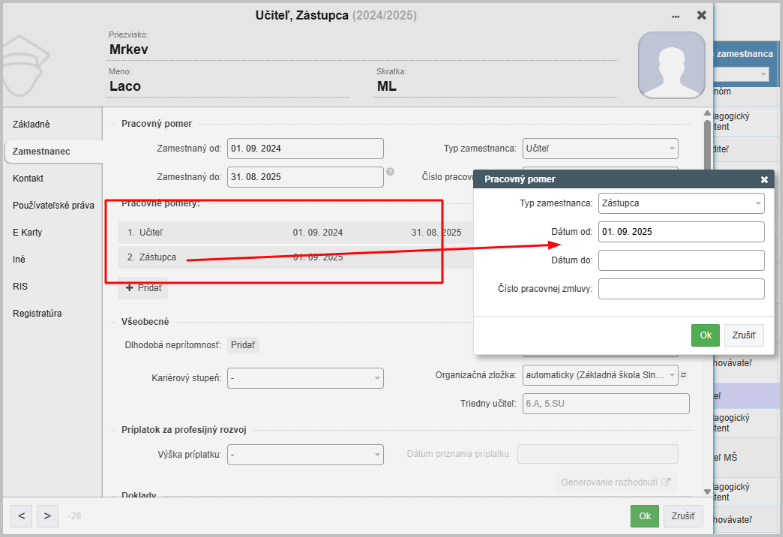
Obdobne by sme postupovali, pri znovu zamestnaní nejakého zamestnanca z minulosti.
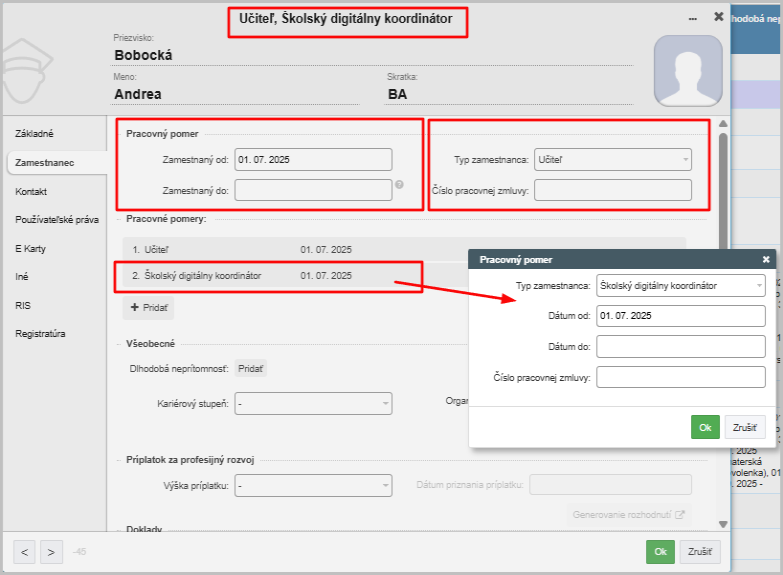
- Nový Učiteľ p.Bobocká bude mať dva pracovné pomery súčasne od 01.07.2025 - Učiteľ a Školský digitálny koordinátor:
- Prvý prac.pomer vyplníme v časti "Pracovný pomer" v príslušných políčkach - Zamestnaný od, Typ zamestnanca, prípadne Číslo prac.zmluvy.
- Druhý pracovný pomer vyplníme nižšie cez ""+Pridať"" vyplnením príslušných údajov.
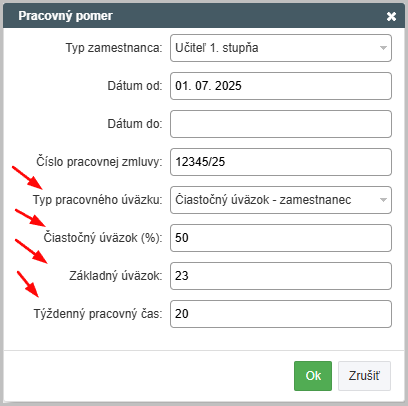
Pracovný pomer zamestnanca, je už možné aj bližšie špecifikovať, či už podľa typu úväzku - čiastočný, dohoda, externista. Takisto nastavenie % úväzku, aký je základný úväzok a týždenný pracovný čas daného zamestnanca na danom úväzku.
Ukážka dochádzky - dve kontá zamestnanca:
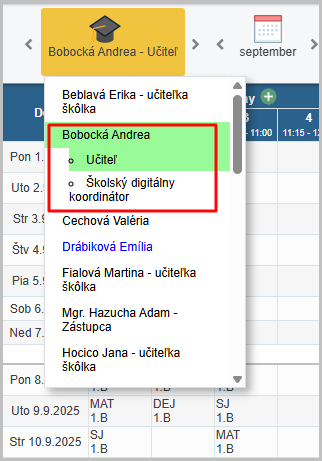
Ukážka prehľadu hodín:
Pre viac tipov:
Ako správne viesť databázu zamestnancov?
Ako rozdeliť pípnutia zamestnanca medzi viaceré pracovné pomery?