
 English
  Slovenčina
  Deutsch
  España
  Francais
  Russian
  Čeština
  Greek
Greek  Lithuania
  Romanian
  Arabic
  Português
  Indonesian
  Croatian
  Serbia
  Farsi
Farsi  Hebrew
  Mongolian
  Bulgarian
  Georgia
  Azerbaijani
  Thai
Thai  Turkish
  Magyar
 Dodawanie szkolnych aktualności
Aby rozpocząć dodawanie aktualności z życia szkoły, należy najpierw zamieścić na stronie głównej widżet Aktualności.
Dodawanie widżetów zostało opisane w artykule Dodawanie nowego widżeta.
W oknie wyboru widżetów należy zaznaczyć po lewej stronie pozycję Aktualności, a następnie wybrać dowolną wersję widżeta po prawej stronie okna (np. aktualności w postaci krótkiego tekstu, pełnego tekstu, mozaiki itp.).
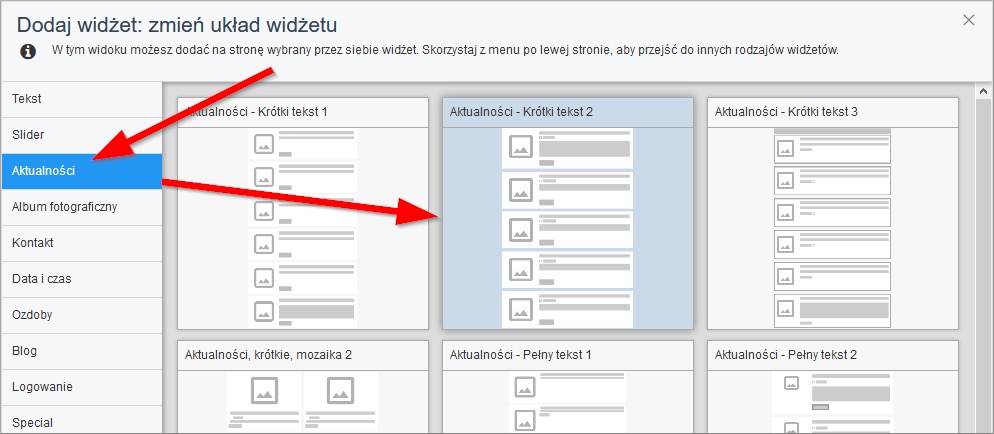
Edytor wpisów w Aktualnościach
Jeśli widżet Aktualności został już dodany na stronie, to aby dodać nowy wpis, należy skorzystać z przycisku Dodaj, znajdującego się w prawym górnym rogu strony. W nowym oknie należy skorzystać z przycisku Nowy wpis.

Zostanie wówczas wyświetlony edytor wpisów w aktualnościach.
OBSŁUGA NOWEGO EDYTORA AKTUALNOŚCI
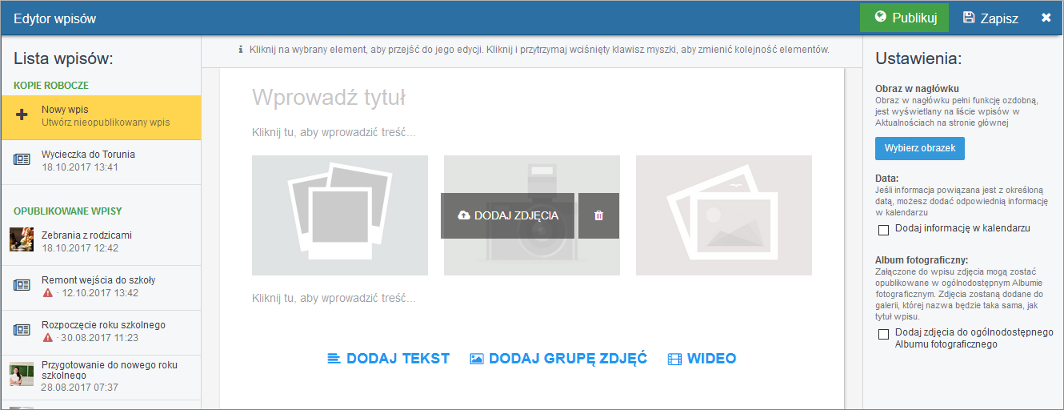
Aby dodać nowy wpis, należy uzupełnić pole Wprowadź tytuł, a następnie dodać treść wpisu w polu poniżej - Kliknij tu, aby wprowadzić treść.
Jeśli do wpisu mają być dołączone zdjęcia, to należy skorzystać z przycisku Dodaj zdjęcia, a następnie w nowym oknie wskazać je na dysku lub przeciągnąć np. z Pulpitu do okna przesyłania plików. Pliki zostaną dołączone do wpisu w postaci miniatur, dostosowanych do szerokości strony. Kolejność wyświetlania miniatur może zostać zmieniona, klikając w nią i przytrzymując wciśnięty lewy klawisz myszki, a następnie przesuwając miniaturę w wybrane miejsce.
Jeżeli zostanie zaznaczona pole Dodaj zdjęcia do ogólnodostępnego Albumu fotograficznego, to dołączone do wpisu zdjęcia zostaną udostępnione w galerii o nazwie analogicznej do tytułu wpisu.
Jeśli do treści wpisu powinna zostać dodana kolejna grupa zdjęć, to należy skorzystać z przycisku Dodaj grupę zdjęć w dolnej części edytora. Za pomocą przycisku Dodaj tekst możliwe jest dodanie nowego pola tekstowego. Po skorzystaniu z przycisku Wideo możliwe jest przesłanie do Magazynu plików własnego pliku wideo, lub też, po przejściu do zakładki YouTube, możliwe jest wklejenie odnośnika do filmu znajdującego się w serwisie YouTube. Wskazany film zostanie dodany do treści aktualnie edytowanego wpisu.
Przygotowany wpis może zostać zapisany za pomocą przycisku Zapisz w prawym górnym rogu edytora. Wpis zostanie zapisany jako kopia robocza i nie będzie widoczny dla odwiedzających stronę. Aby umożliwić im wyświetlenie wpisu, należy skorzystać z przycisku Publikuj w prawym górnym rogu edytora.
Po lewej stronie edytora znajduje się lista wpisów oznaczonych jako kopia robocza, a poniżej wpisów opublikowanych. Klikając w wybraną pozycję i przesuwając ją na inne miejsce można zmienić kolejność wpisów w Aktualnościach.
Jeżeli w prawym menu zostanie dodany obraz w sekcji Obrazek w nagłówku, to na liście wpisów na stronie głównej, obok tytułu wpisu zostanie wyświetlony wskazany obraz.
Zaznaczenie pola Dodaj informację w kalendarzu spowoduje wyświetlenie pól Od i Do, w których należy wpisać datę rozpoczęcia i zakończenia wydarzenia. Informacja o wydarzeniu zostanie dodana do szkolnego kalendarza i będzie widoczna po dodaniu na stronę widżeta Kalendarz.